Controle el reproductor de AquaSoft Vision, Stages o SlideShow fácilmente desde su sofá. Todo lo que necesita es su iPhone o un iPad. Descargue la aplicación gratis.

Cómo funciona su control remoto a través de la aplicación
Con nuestra aplicación gratuita, puede pausar, reanudar y avanzar o retroceder en su proyecto o presentación de diapositivas (versión 9 o superior). Salte a cualquier posición en su presentación. Todo esto se puede hacer cómodamente desde su sofá con su iPhone o iPad. Usted tiene el control de todo el proceso.
Instalar en dispositivo Apple
La aplicación de control remoto es adecuada para su iPhone, iPad o iPod con iOS 7 o posterior. Descargue la aplicación con su dispositivo desde el iTunes Store.
Iniciar sesión en la misma red
Su dispositivo Apple y la computadora que ejecuta el reproductor para AquaSoft Vision, Stages o SlideShow deben estar en la misma red para establecer una conexión.
Relájese y controle
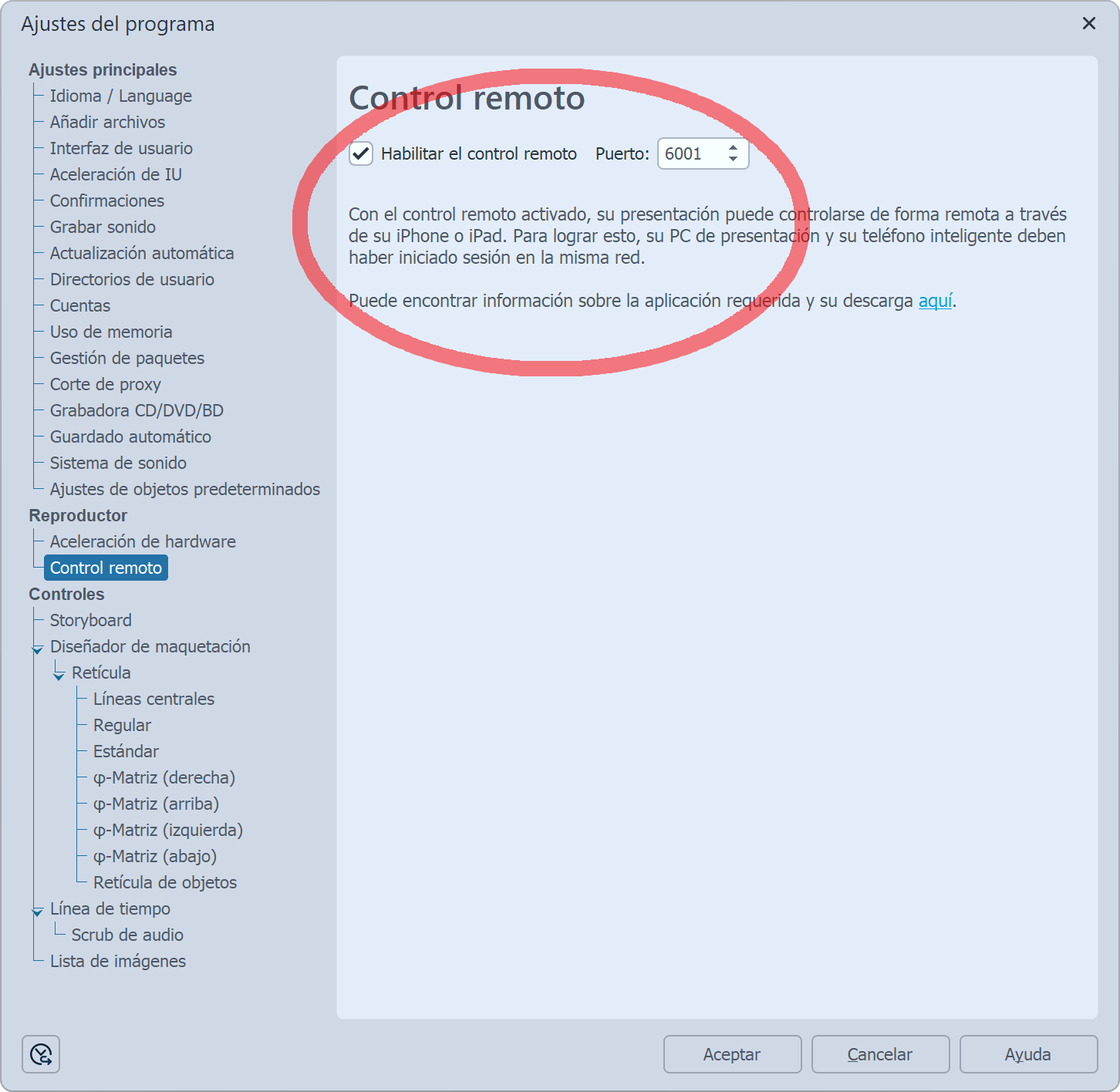
Active el control remoto en el programa en “Extras” - “Ajustes del programa” - “Reproductor”. Luego, inicie el reproductor desde Vision, Stages o SlideShow y ahora puede controlarlo desde su dispositivo Apple.
Adelante, Atrás, Pausa, Reproducir - Está en sus manos
Mantenga el control sobre el flujo de su presentación en cualquier situación. Ya sea junto con amigos y familiares en la sala de estar o frente a una gran audiencia con pantalla y proyector, mientras la aplicación esté conectada a su computadora, usted controla todo.

Toque para ir a la siguiente sección
Disfrute de la operación intuitiva que funciona incluso sin mirar el iPhone.

Continúe cómodamente desde el sofá
Desplácese de manera fácil y cómoda por sus fotos y videos.

Todo bajo control en el escenario
La aplicación también es adecuada para presentaciones profesionales de diapositivas.
Controle su presentación - Sin ratón ni teclado
Descargue la aplicación de forma gratuita desde el App Store.
Una vez que haya instalado la aplicación en su dispositivo Apple, abra Vision, Stages o SlideShow en su computadora y navegue a Extras - Ajustes del programa - Reproductor - Control remoto.
Marque la casilla junto a Habilitar el control remoto. Luego, inicie el reproductor. La firewall le preguntará brevemente si desea permitir el acceso de la aplicación. Confirme esto. Ahora puede controlar el flujo en el reproductor a través de la aplicación. Puede conectar su computadora al televisor o proyector, obteniendo así una imagen grande y nítida en la mejor calidad.
¡Estamos encantados de ayudarle con cualquier pregunta o problema!
Envíenos un correo electrónico a support@aquasoft.net.